
Para execução desse procedimento é necessário estar ativo a verificação em duas etapas na conta.
1. Acesse as informações da sua conta
- Acesse este link oficial: https://mysignins.microsoft.com/security-info
- Faça o login com as credenciais do email corporativo.
2. Vá para as Informações de segurança
- Na seção de “Informações de segurança”, clique em “+Adicionar método de entrada”.
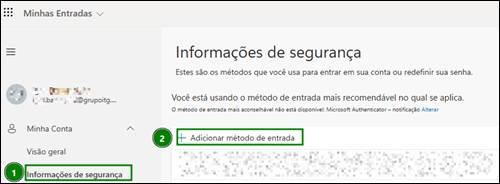
Figura 1 - Tela para adicionar método de entrada
3. Encontre a opção de Senha do aplicativo
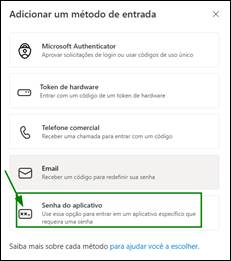
Figura 2 - Opção senha de app
- Selecione a opção “Senha do aplicativo”.
- (Se você não encontrar essa opção de jeito nenhum, é porque a "Verificação em duas etapas" está desativada. Suba um pouco a página, ative-a e depois volte aqui).
4. Nomeie sua senha de app e clique no botão “Próximo”.
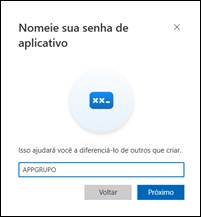
Figura 3 - Tela de configuração
5. Copie e salve esta senha em um local seguro. Ela não será exibida novamente.
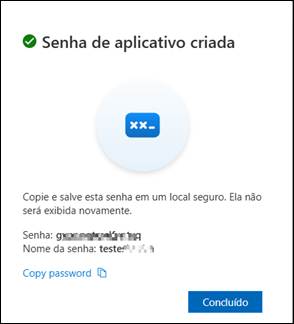
Figura 4 - Senha de app criada
- Irá exibir uma tela com senha longa e cheia de letras gerada aleatoriamente.
- Copie essa senha (armazene em um local seguro, recomendamos o KeePass).
- Clique no botão Concluído. Pronto! A senha foi ativada.
6. Configure no aplicativo desejado
- Vá até o aplicativo que você está tentando configurar (um programa e um sistema).
- Configure as informações do protocolo SMTP e a senha de app.
- Qualquer dúvida sobre o protocolo as informações se encontram em: Configurações SMTP
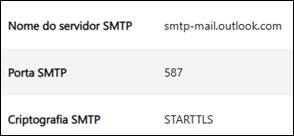
Figura 5 - Configuração SMTP