
Como compartilhar o seu calendário Outlook 365?
Observação: Recomendamos fazer esse procedimento no Outlook 365 Web para melhor tempo de replicação, mas também é possível fazer pelo aplicativo Desktop.
- Acesse o Outlook com sua conta corporativa Microsoft e entre na área Calendário.
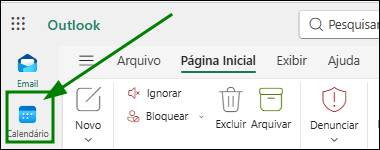
Figura 1 - Ícone de Calendário
- Na barra superior, clique em Compartilhar calendário e selecione o calendário que deseja compartilhar, a sua agenda deve estar com o nome padrão “Calendário”.
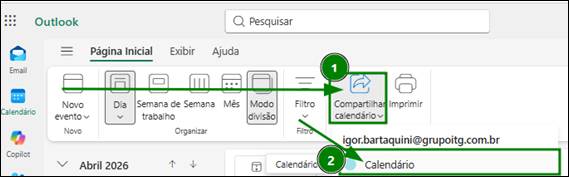
Figura 2 – Botão de compartilhar
- Digite o nome ou e-mail do usuário interno com quem deseja compartilhar. Se estiver usando o Outlook Desktop Classic, clique no botão “Adicionar...”.
- Defina o nível de acesso apropriado. Os níveis mais comuns são:
- Pode exibir quando estou ocupado: mostra apenas disponibilidade/ocupado-livre.
- Pode exibir títulos e locais: mostra disponibilidade, título e local.
- Pode exibir todos os detalhes: mostra os detalhes do evento.
- Pode editar: permite editar pontualmente, ajustando compromissos.
- Representante: além de editar, pode receber e responder convites.
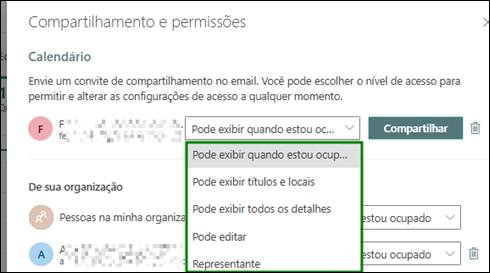
Figura 3 - Permissões
- Clique em Compartilhar para enviar o convite de compartilhamento.
Passo a passo — Usuário que vai receber
- Abra o e-mail de convite e clique em “Aceitar/Adicionar este calendário” para adicionar o calendário à própria visualização.
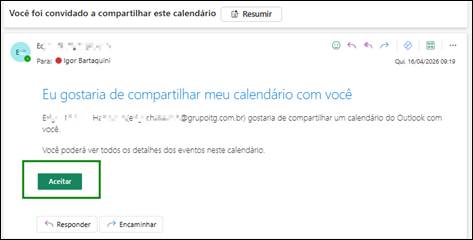
Figura 4 - Email de solicitação
- Após aceitar, o calendário passa a aparecer na lista de calendários compartilhados; ele pode ser renomeado, recolorido ou removido da exibição.
Como alterar permissões ou parar de compartilhar
- No painel de calendário, localize sua agenda “Calendário”.
- Clique com o botão direito em “Compartilhamento e permissões”.
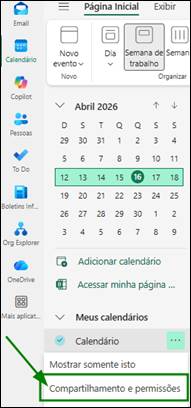
Figura 5 - Configurações da agenda
- Ajuste o nível de acesso do usuário ou remova-o da lista para encerrar o compartilhamento.
- Quando o compartilhamento é removido, a cópia do calendário deixa de sincronizar/receber atualizações.
Boas práticas operacionais
- Use “livre/ocupado” para a maioria dos usuários e reserve edição/delegação apenas para secretários, assistentes e recepcionistas.
- Marque compromissos sensíveis como “Privado”.