
- Abra o Outlook Web com sua conta Microsoft corporativa https://outlook.office.com/mail/inbox .
- Entre nas configurações clicando na engrenagem no canto superior direito da tela.

Figura 1 - Configurações do Outlook
- Em seguida, clique na opção “Geral”.
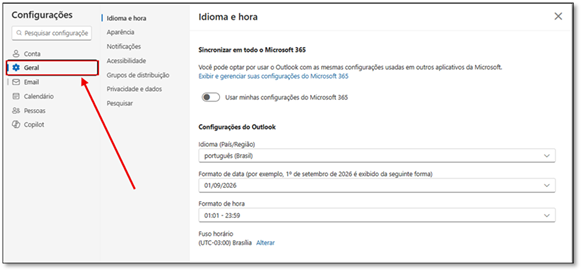
Figura 2 - Configurações gerais
- Selecione “Grupos de distribuição”, e depois clique na opção “este portal” em azul.
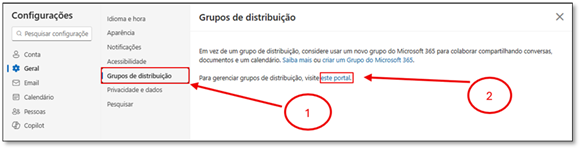
Figura 3 - Grupos de distribuição
- Na nova janela, entre na aba “Grupos que possuo”.
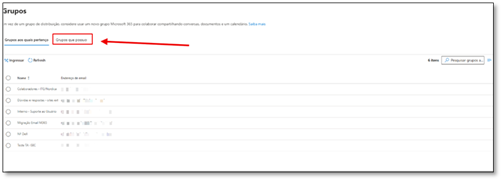
Figura 4 - Grupos que possuo
- Clique no grupo desejado.
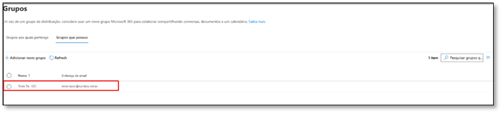
Figura 5 - Seleção de grupo
- Com o grupo desejado selecionado, clique em “Membros” e em seguida “Ver todos os membros”.
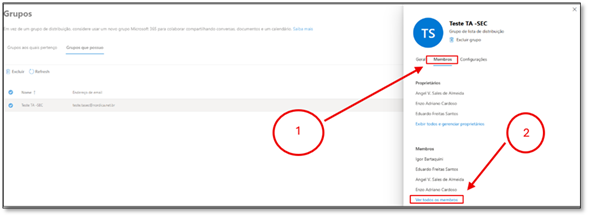
Figura 6 - Membros
EXCLUIR MEMBRO
- Para excluir um membro do grupo, clique nome do membro que deseja excluir.
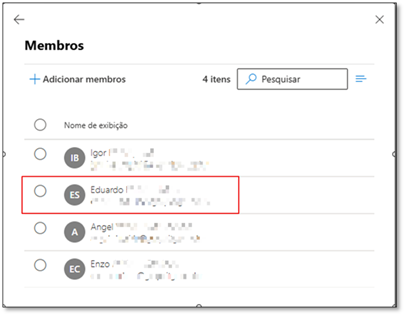
Figura 7 - Seleção para exclusão
- Clique na opção “Excluir” indicada pelo ícone da lixeira.
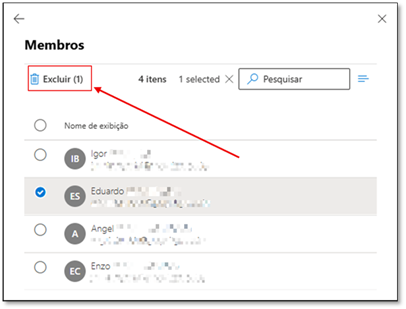
Figura 8 - Exclusão de membro
- Após excluir um membro essa mensagem deve aparecer.
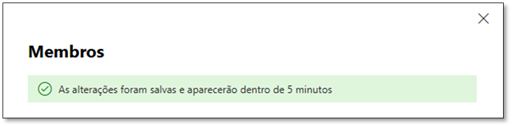
Figura 9 - Confirmação de exclusão
INCLUIR MEMBROS
- Para adicionar um novo membro ao grupo, clique em “Adicionar membros”.
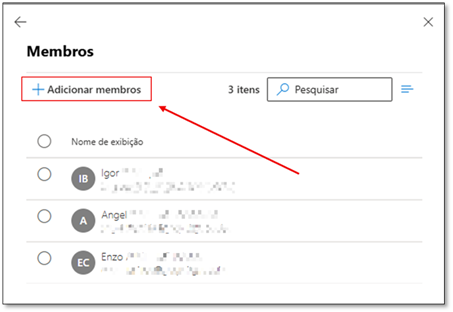
Figura 10 - Adicionando membro
- Clique em “Pesquisar” e digite o nome do membro que deseja adicionar.
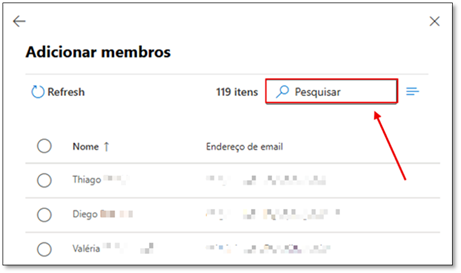
Figura 11 - Pesquisando membro
- Selecione o Membro correspondente e clique em “Adicionar”.
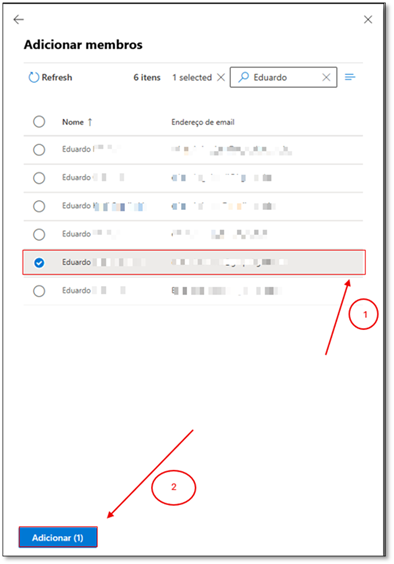
Figura 12 - Adicionando membro
- Após Adicionar um novo membro essa mensagem deve aparecer.
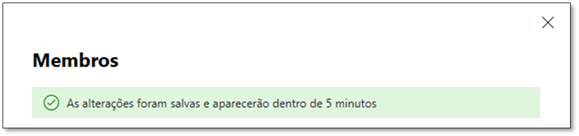
Figura 13 - Confirmação de adição
Outlook 365: Como adicionar e remover membros de lista de distribuição? Imprimir
Modificado em: Sex, 17 Abr, 2026 na (o) 12:03 PM
Isso foi útil para você? Sim Não
Enviar feedbackLamentamos não termos conseguido ajudá-lo(a) mais. Ajude-nos a melhorar este artigo com o seu feedback.