
- Entre no Outlook na Web, na barra de navegação, clique na engrenagem e siga o caminho: “Configurações > Conta > Respostas automáticas” e marque a opção “Ativar respostas automáticas”.
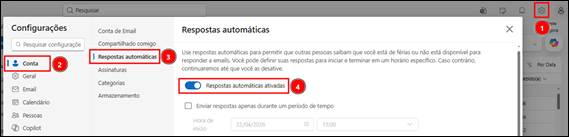
Figura 1 – Caminho e Ativação das respostas automáticas
2. Marque a caixa “Enviar respostas apenas durante um período de tempo“e, em seguida, preencha os campos de início e término da sua ausência, por exemplo:
• Hora de início: Data de Início às 00:00
• Hora de término: Data de Término às 23:59
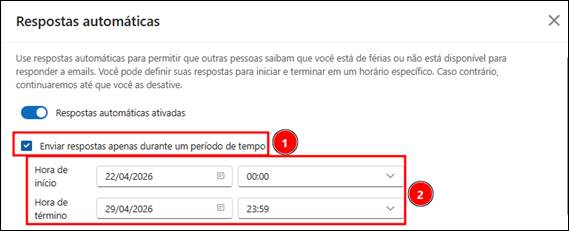
Figura 2 – Definindo tempo para as respostas automáticas
3. Marque todas as configurações abaixo para travar completamente seu calendário:
- Bloquear meu calendário para este período (Adicione um título, exemplo: “Férias” ou “Ausente”)
- Recusar automaticamente novos convites para eventos que ocorrem durante este período
- Recusar e cancelar minhas reuniões durante esse período (Verifique se todos os eventos estão selecionados)
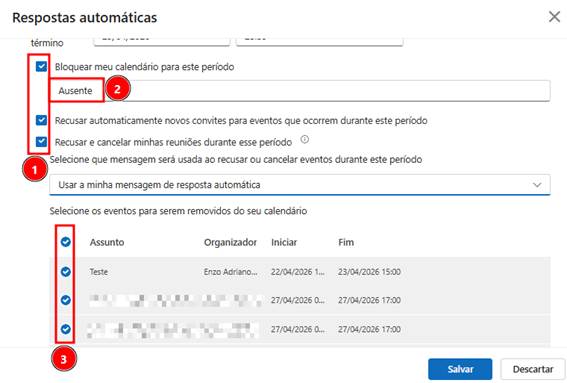
Figura 3 – Configurações do calendário
4. Na caixa na parte inferior da janela, digite:
“Olá, estarei de férias/ausente de [22/04/2026] à [29/04/2026], para qualquer solicitação, entre em contato com [email.pessoaindicada@grupoitg.com.br]
Obrigado!”
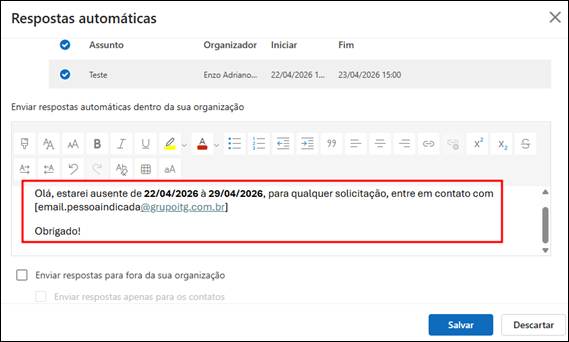
Figura 4 – Mensagem Automática
5. Marque a caixa “Enviar respostas para fora da sua organização” e adicione a mesma mensagem do campo acima
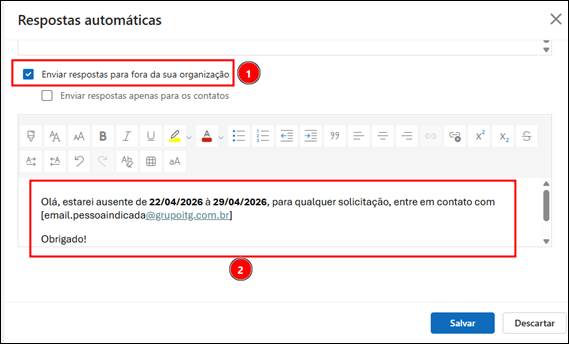
Figura 5 – Mensagem automática para externos
6. Quando terminar, escolha o botão azul “Salvar” na parte inferior da página.
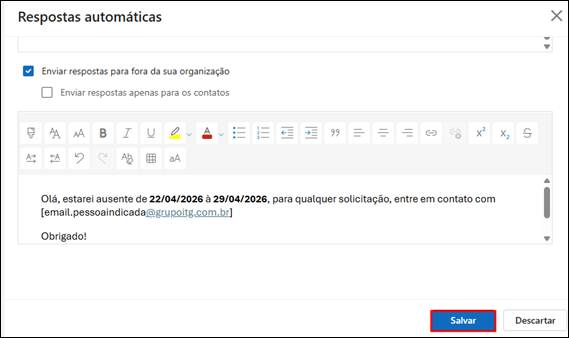
Figura 6 – Salvamento das configurações realizadas