
Compartilhando calendário
Exchange para o Google configurado no Outlook Classic (GWSMO)
Observação: Esse procedimento é aplicável e recomendado somente para usuários que tenham agenda Microsoft Exchange e queriam compartilhar a agenda para pessoas que utilizam o Google no aplicativo do Outlook Classic (GWSMO).
No Gmail pelo navegador, a atualização do calendário compartilhado não funciona corretamente.
Compartilhando o calendário Microsoft Exchange
- Abra o e-mail no navegador utilizando o link, preenchendo com seu e-mail e senha:
https://outlook.live.com/mail/
Após entrar no seu e-mail, clique em Configurações no desenho da engrenagem da figura abaixo:
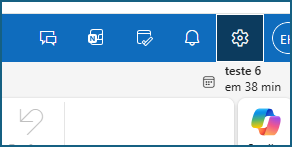
Figura 1- Configurações
- Irá abrir a janela abaixo, onde você deverá clicar na ordem indicada nas setas e na Seta 3 você escolherá o Calendário que deseja compartilhar e após escolher, clique no local indicado na Seta 4 (Escolha o tipo de visualização que a pessoa deverá ter da sua Agenda).
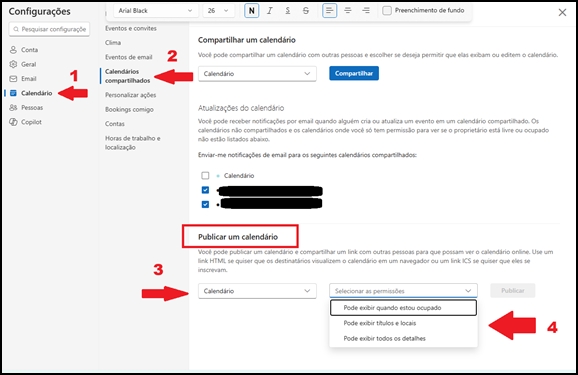
Figura 2 - Compartilhamento de link ICS
- Após escolhido o tipo de visualização que a outra pessoa deverá ter, basta clicar em “Publicar”.
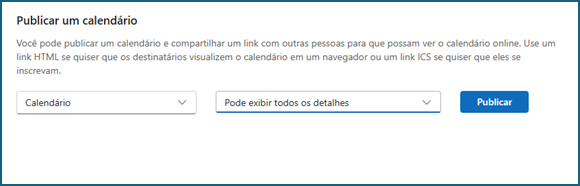
Figura 3 - Publicação de link ICS
- Assim que clicar em “Publicar” irão aparecer dois links (HTML e ICS) clique em qualquer parte do link ICS com o botão esquerdo mesmo, em seguida irá aparecer a pequena caixa Copiar link e Baixar, clique novamente com o botão esquerdo em Copiar link.
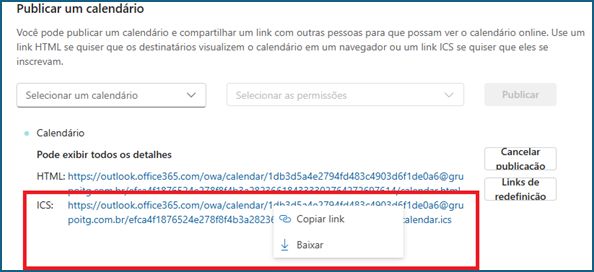
Figura 4 - Copiando link ICS
- Irá aparecer a caixa abaixo, clique novamente em Copiar e pode fechar todas as janelas.
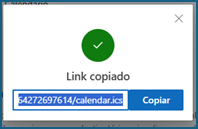
Figura 5 - Cópia do link
- Com o link copiado, vamos enviar este link por e-mail para a pessoa com quem queremos compartilhar a agenda, bastando apenas colar o link no corpo do e-mail.
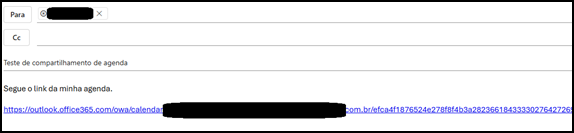
Figura 6 - Envio do link por e-mail
Visualizando o calendário compartilhado no Outlook Classic (GWSMO)
- Assim, que a pessoa receber o e-mail, ela deverá clicar com o botão direito do mouse em cima do link, onde aparecerá a caixa da imagem abaixo e deverá clicar em Copiar hiperlink.
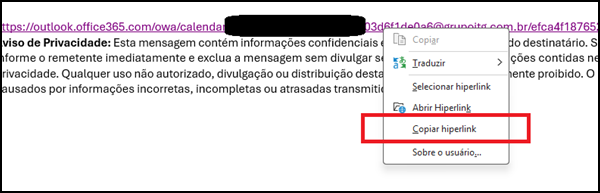
Figura 7 - Copiar link para adicionar agenda
- Após o convidado da agenda copiar o link no Outlook, ele deve ir para o Calendário (seta 1), clicar em Abrir Calendário (seta 2) e clicar em Da Internet (3), conforme a imagem abaixo:
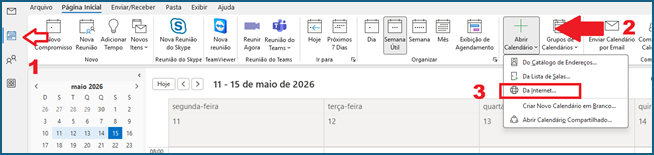
Figura 8 - Adicionando agenda compartilhada
- Após clicar em Da Internet irá aparecer a caixa abaixo:
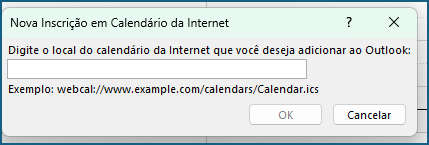
Figura 9 - Criando agenda
- Onde o convidado deve clicar com o botão direito do mouse na caixa em branco e em seguida clicar com o botão esquerdo do mouse em Colar.
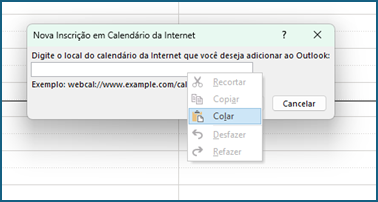
Figura 10 - Salvando a nova agenda
- Após colar o link clique em Ok e irá aparecer a caixa abaixo onde o convidado precisa clicar em Sim.
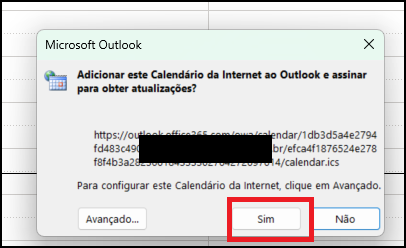
Figura 11 - Confirmação da criação da agenda
- Após clicar em Sim, automaticamente o calendário compartilhado será carregado conforme imagem abaixo em Calendário da internet, e assim foi finalizado o compartilhamento:
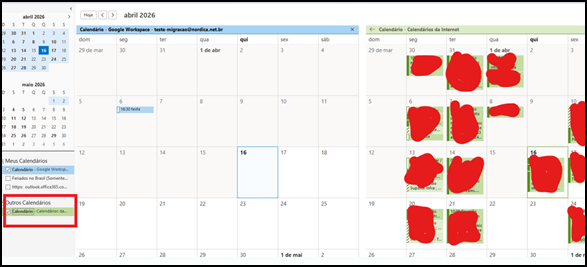
Figura 12 - Agenda compartilhada criada